アプリの定期作業
システムを快適に使い続けるための定期的なメンテナンス手順です。
アプリのバージョンアップ手順
日々の機能追加や不具合修正に対応するため、アプリの内容を最新の状態に更新します。
手順
-
アプリ画面の右下にあるテーブル名のボタンを確認してください。
-
このボタンをタップします。
-
アプリデータがクラウド上から再読み込みされ、アプリが最新バージョンに更新されます。
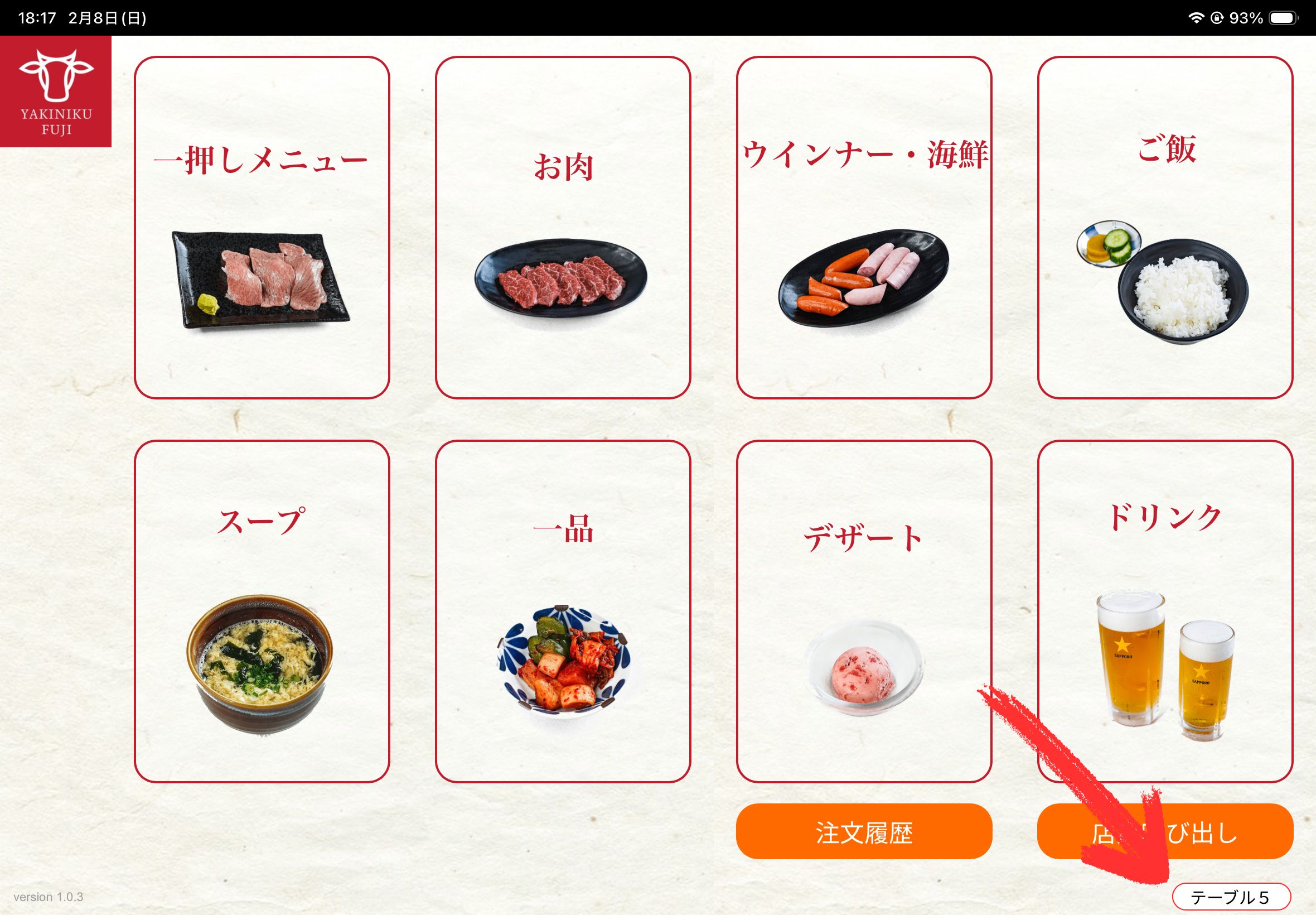 画面右下の更新ボタン
画面の調子が悪い時や、表示が崩れている場合も、このボタンを押すことで改善することがあります。
iOSアプリの証明書更新手順(年1回)
客席タブレットやハンディ、キッチンタブレット、POSレジタブレットで使用しているiOSアプリは、 App Storeでは一般公開されていない「自社専用アプリ」です。 この形式のアプリはAppleのセキュリティ仕様上、1年に1回、証明書の更新が必須となります。
証明書の有効期限(通常は1年間)が切れると、アプリが突然起動しなくなります。 期限切れが近づいたら、以下の手順で更新作業を行ってください。
更新の概要
- 開発者(GetWild社)より、新しい有効期限で署名されたアプリのインストール用QRコードを受け取ります。
- 各iPad/iPhoneにアプリを 再インストール します。
インストール手順
-
iPad/iPhoneで ホーム画面 を表示し、画面中央から左にスワイプして アプリ一覧 を表示します。
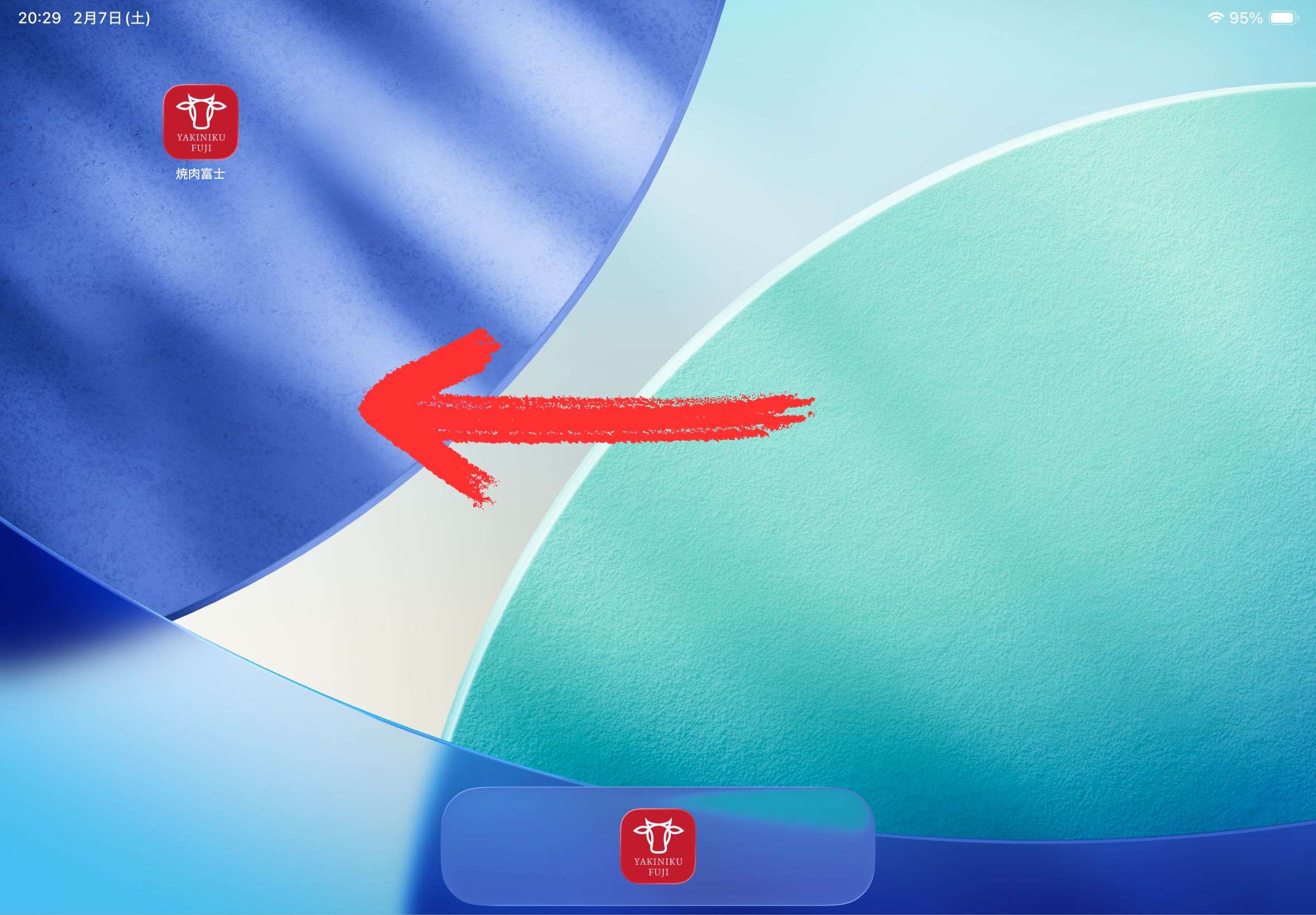 ホーム画面から左にスワイプしてアプリ一覧を表示
 -
「カメラ」 アプリを起動します。
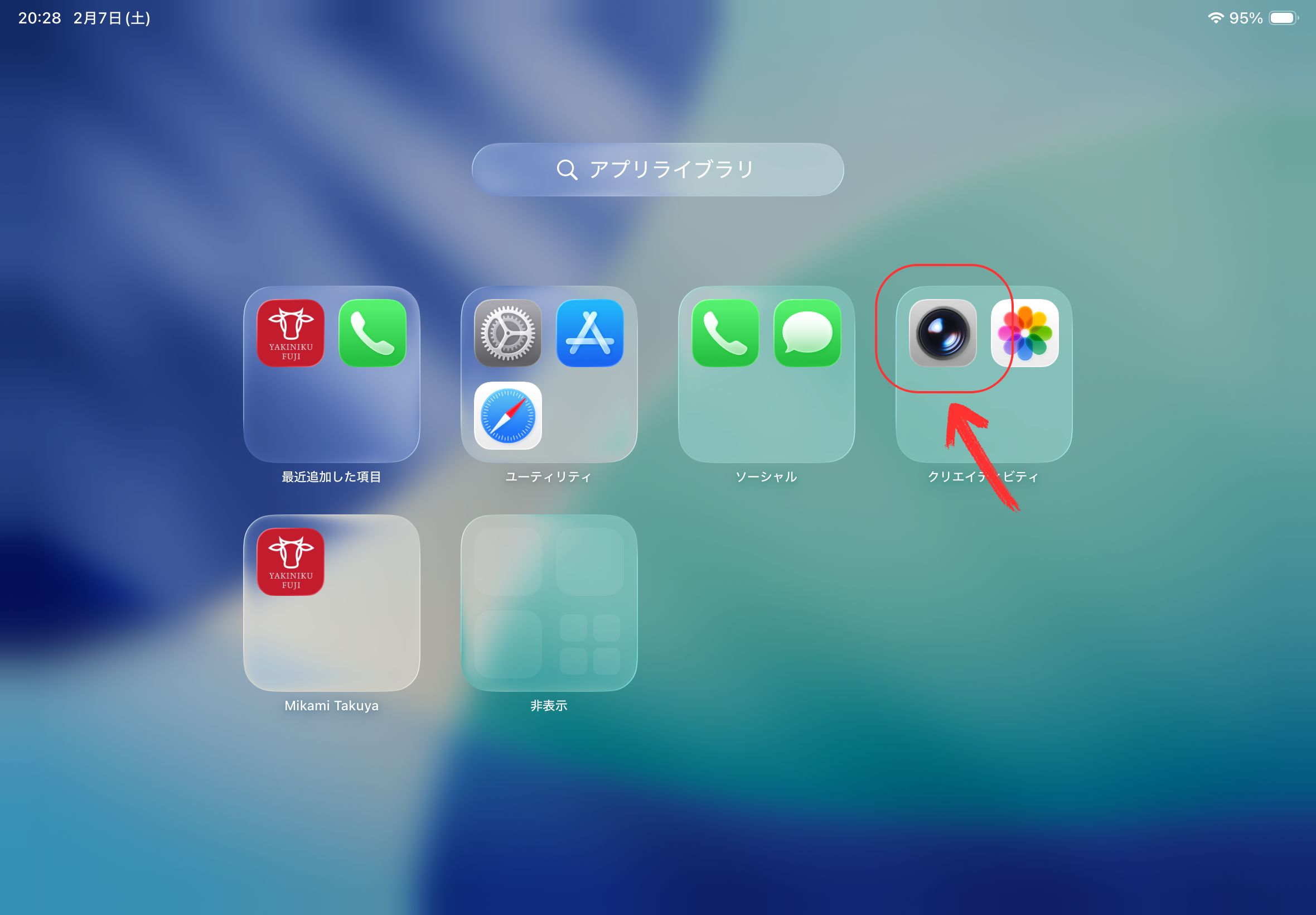 ホーム画面から「カメラ」を起動
 -
受け取った インストール用QRコード にカメラを向け、画面内にQRコード全体が入るように合わせます。
-
画面下部に iTunes で開く が表示されたら、その通知をタップします。
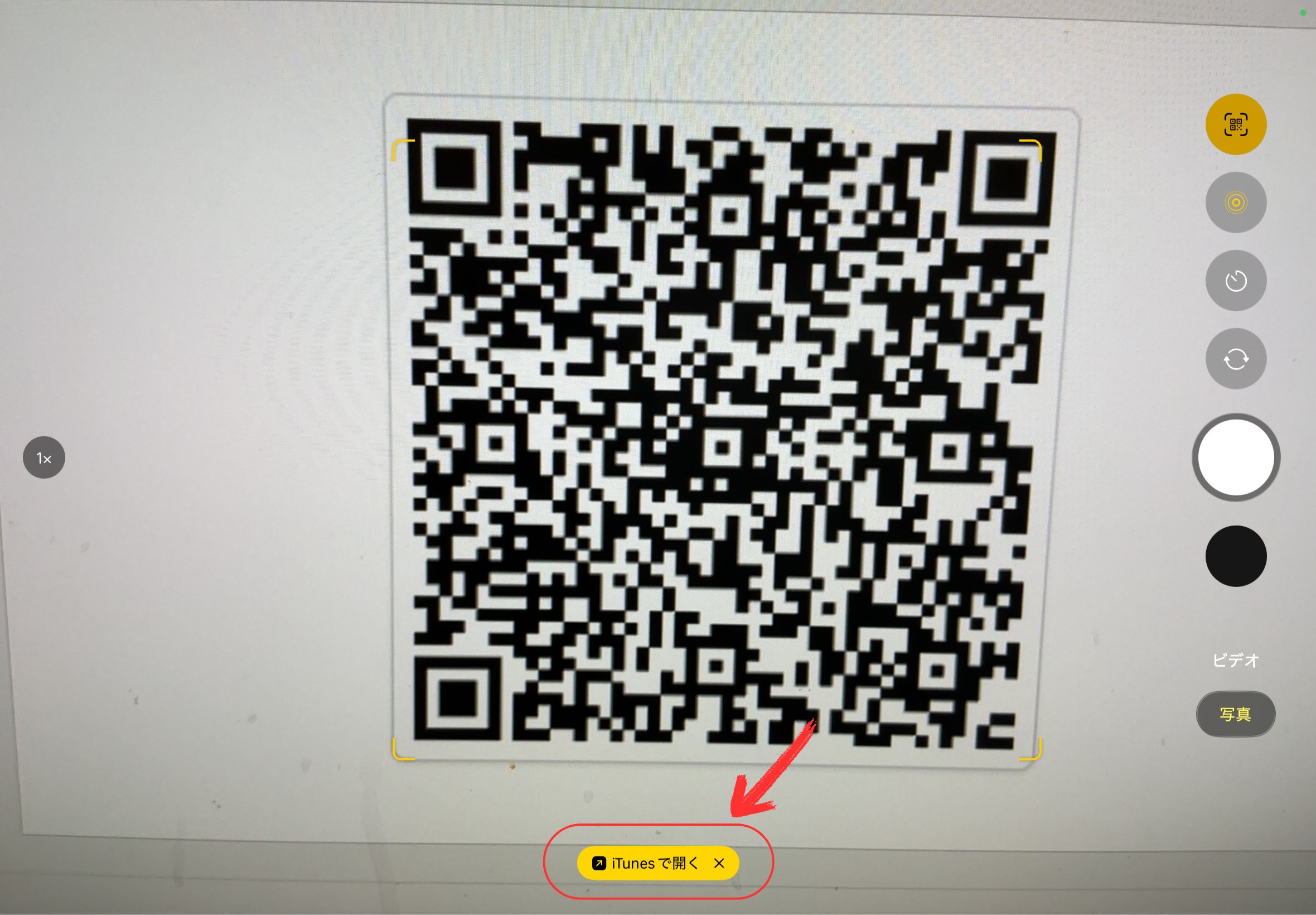 QRコードを検出すると画面下部に通知が表示される
 -
「api.expo.devにより "焼肉富士"がインストールされます」 というポップアップが表示されたら、「インストール」 をタップします。
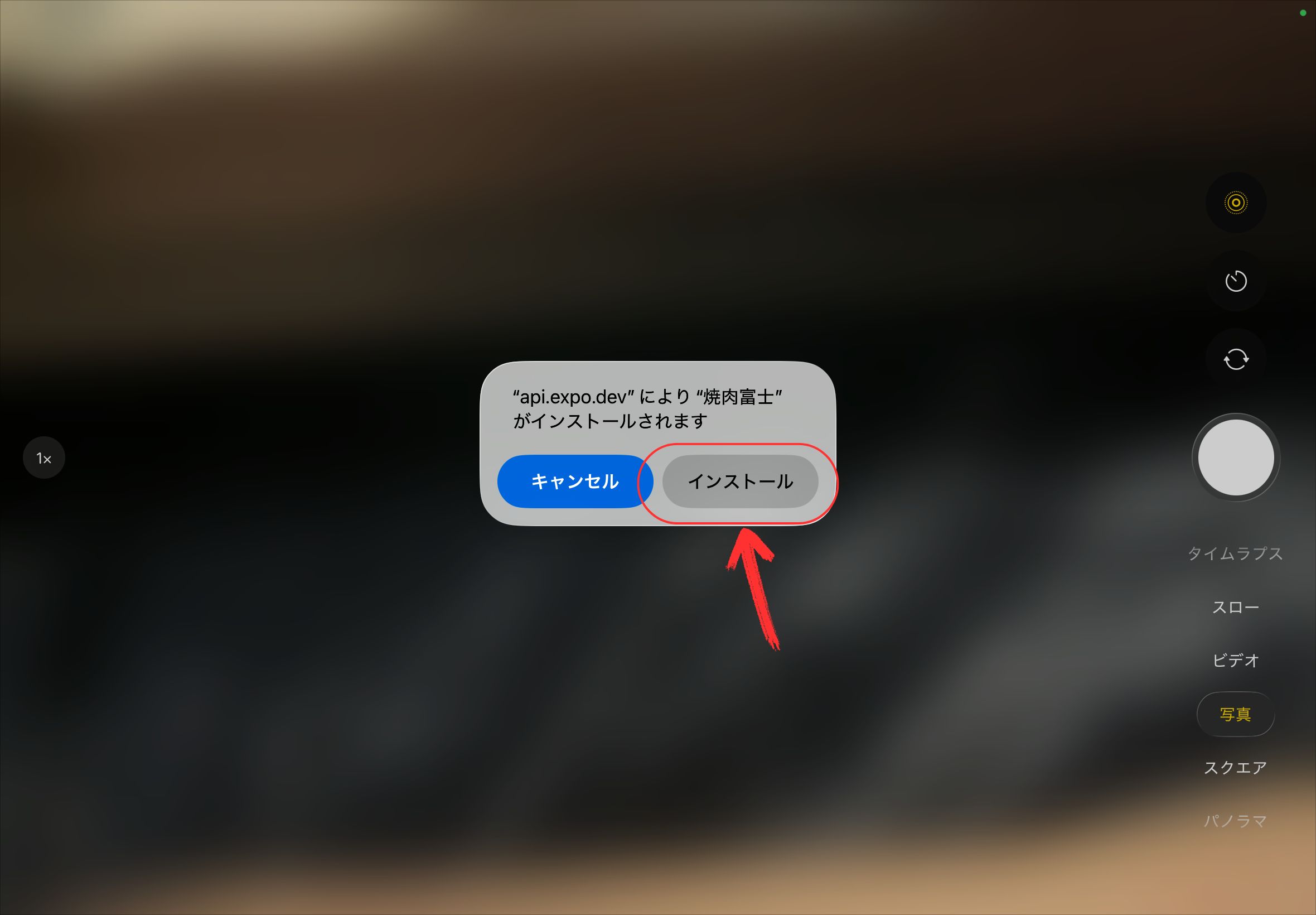 アプリのインストール確認ポップアップ
 -
ホーム画面に戻ると、アプリのアイコンが暗くなり、再インストールが進行します。
-
完了したらアプリを起動できるか確認します。
照明の反射で読み取りづらい場合があります。角度を変える/少し離す・近づける/QRコードを明るい場所に移動、を試してください。
「信頼されていない開発元」と出る場合
更新後、初回起動時にエラーが表示される場合は、証明書を再作成して信頼設定を行う必要があります。 これは、端末毎に設定が必要です。 開発者(GetWild社)からQRコードを受け取った後、以下の手順で設定を行ってください。
-
iPad/iPhoneで ホーム画面 を表示し、画面中央から左にスワイプして アプリ一覧 を表示します。
ホーム画面から左にスワイプしてアプリ一覧を表示 -
「カメラ」 アプリを起動します。
ホーム画面から「カメラ」を起動 -
受け取った QRコード にカメラを向け、画面内にQRコード全体が入るように合わせます。
-
画面下部に expo.dev が表示されたら、その通知をタップします。
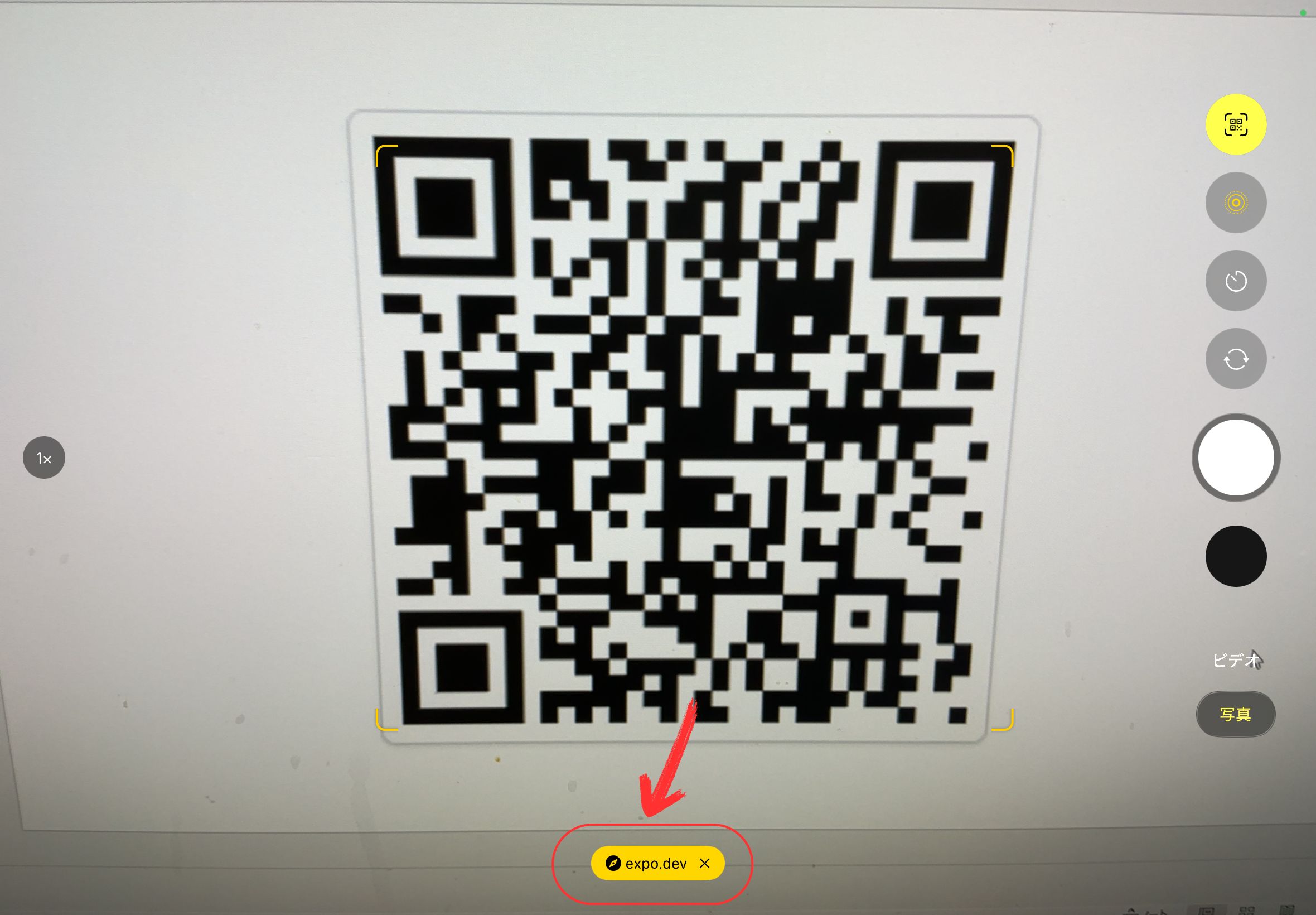 QRコードを検出すると画面下部に通知が表示される
 -
Safariが起動したら、「Download Profile」ボタンをタップします。
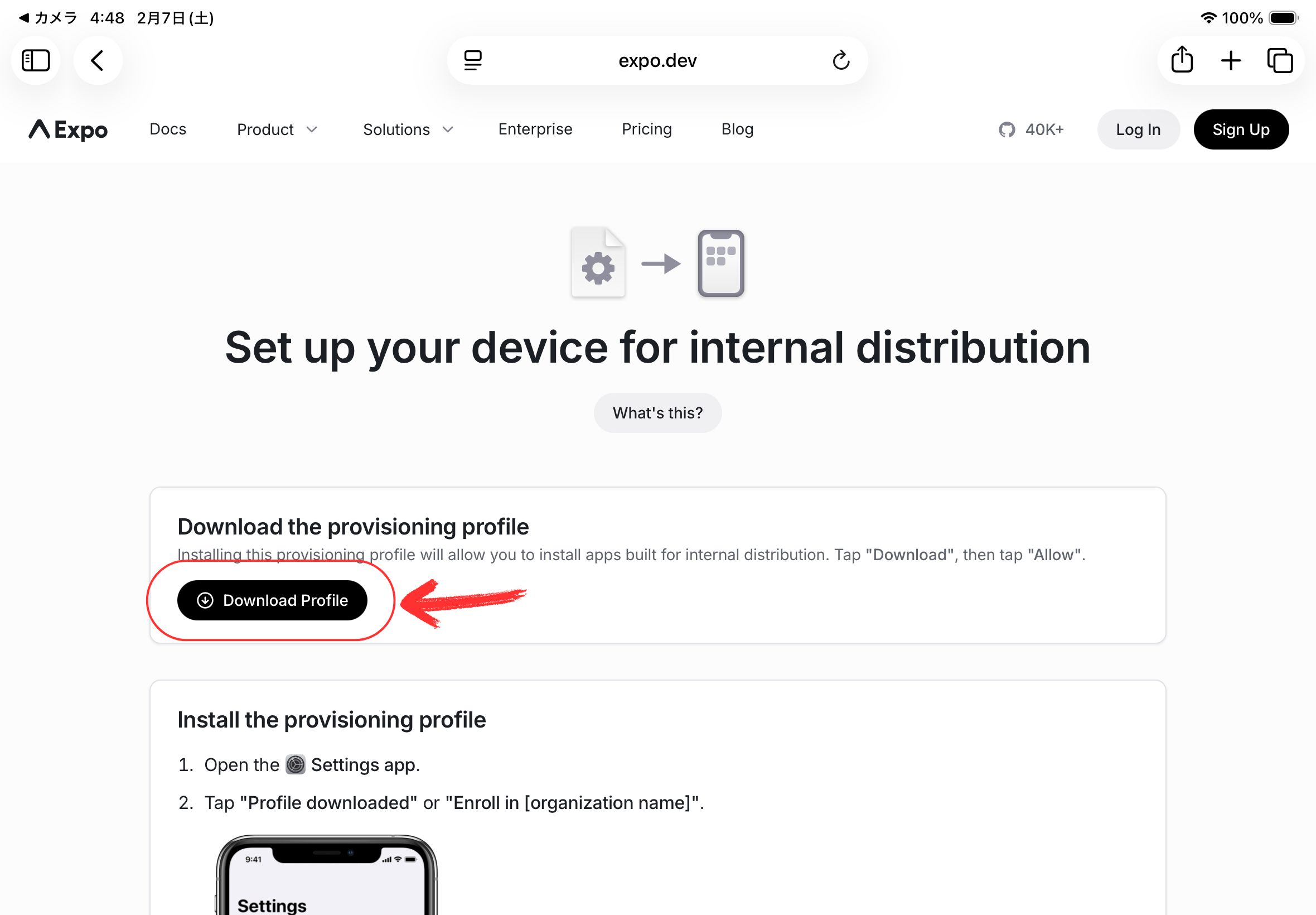 プロファイルダウンロード画面
 -
「"expo.dev"は構成プロファイルをダウンロードしようとしています」 というポップアップが表示されたら、「許可」 をタップします。
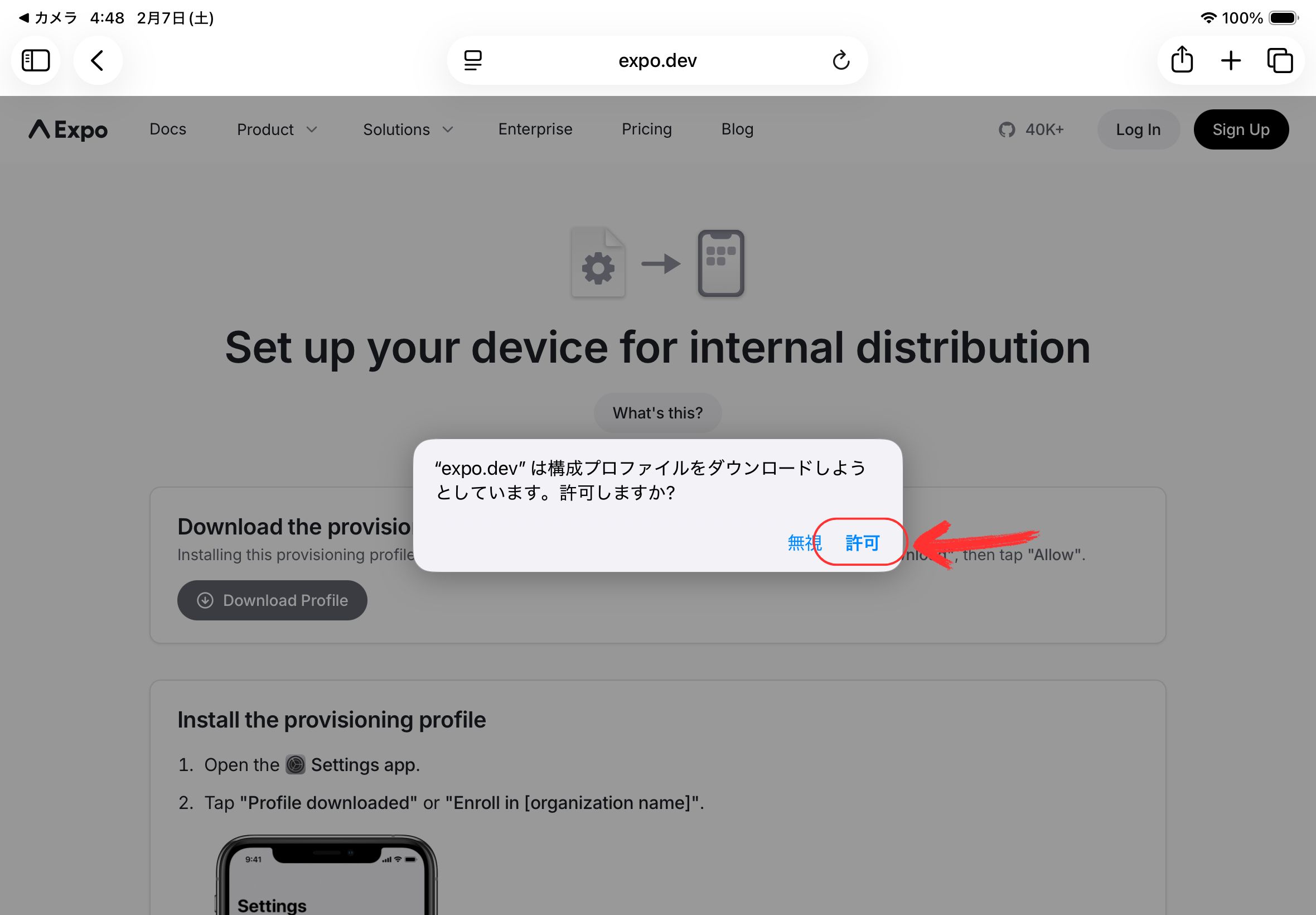 プロファイルダウンロード確認ポップアップ
 -
プロファイルがダウンロードされましたと表示されたら、「閉じる」 をタップします。
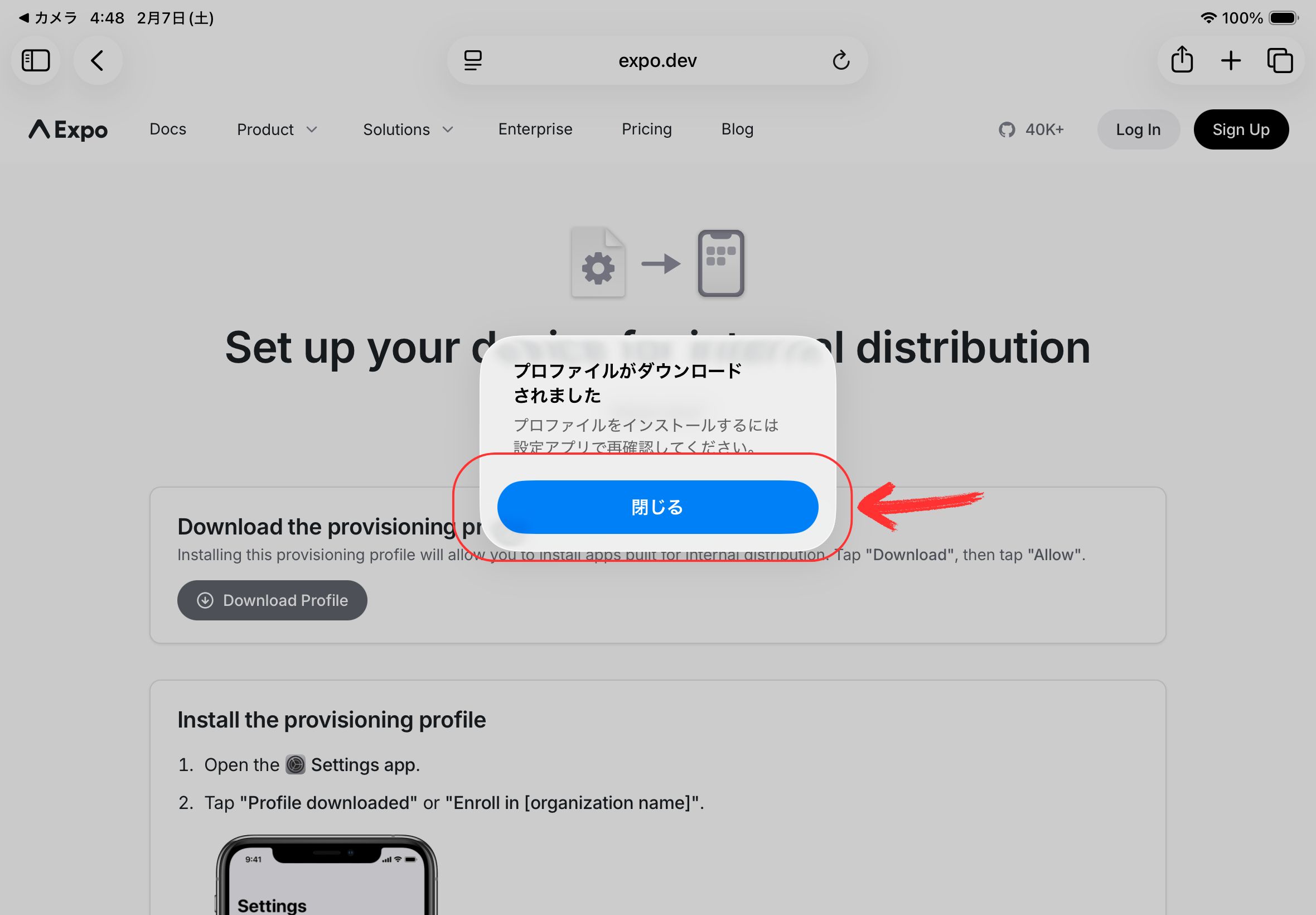 プロファイルダウンロード完了画面
 -
ホーム画面に戻り、画面中央から左にスワイプして アプリ一覧 を表示します。
ホーム画面から左にスワイプしてアプリ一覧を表示 -
「設定」 アプリを起動します。
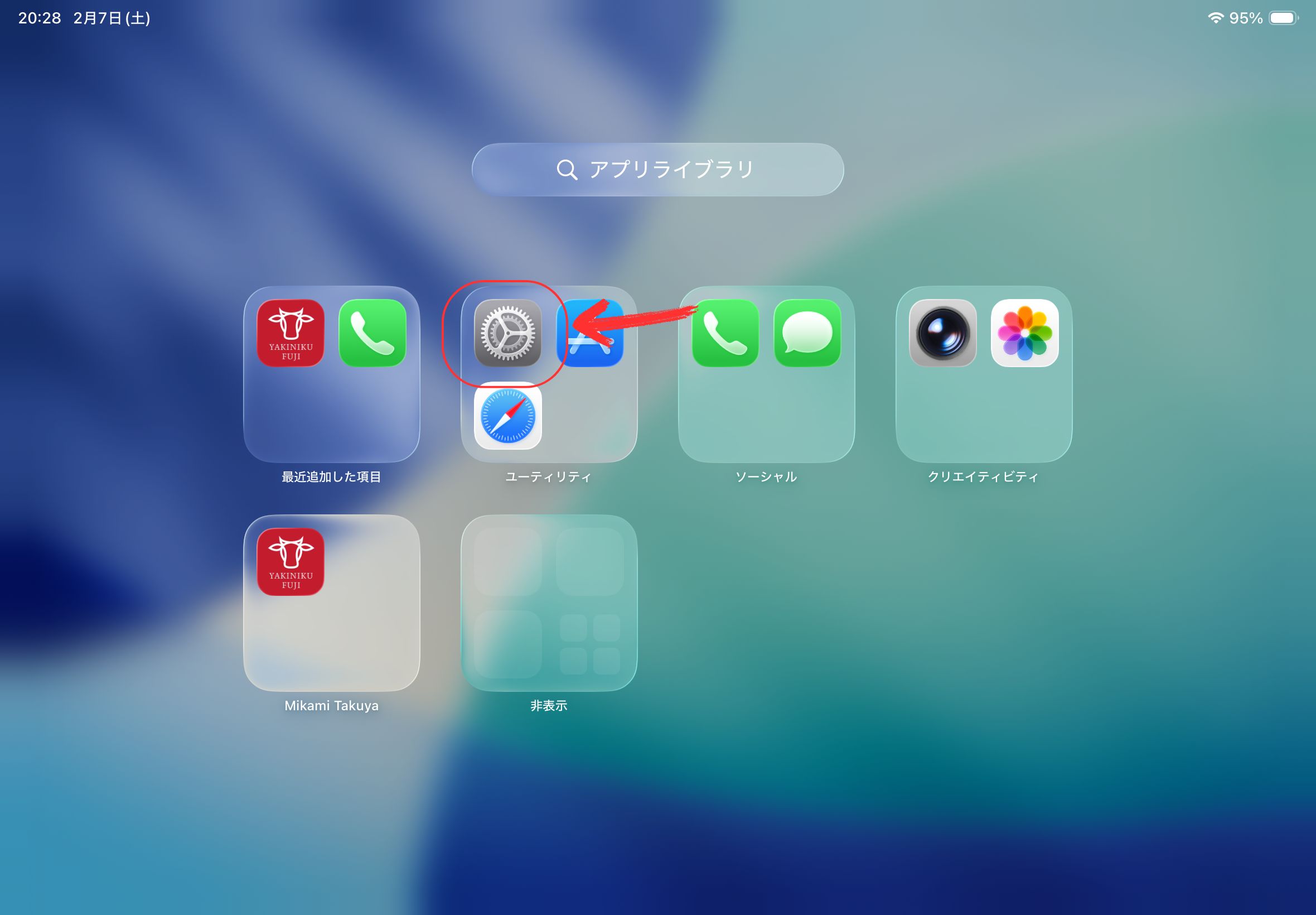 ホーム画面から「設定」を起動
 -
ダウンロード済みのプロファイル という項目が表示されているのでタップします。
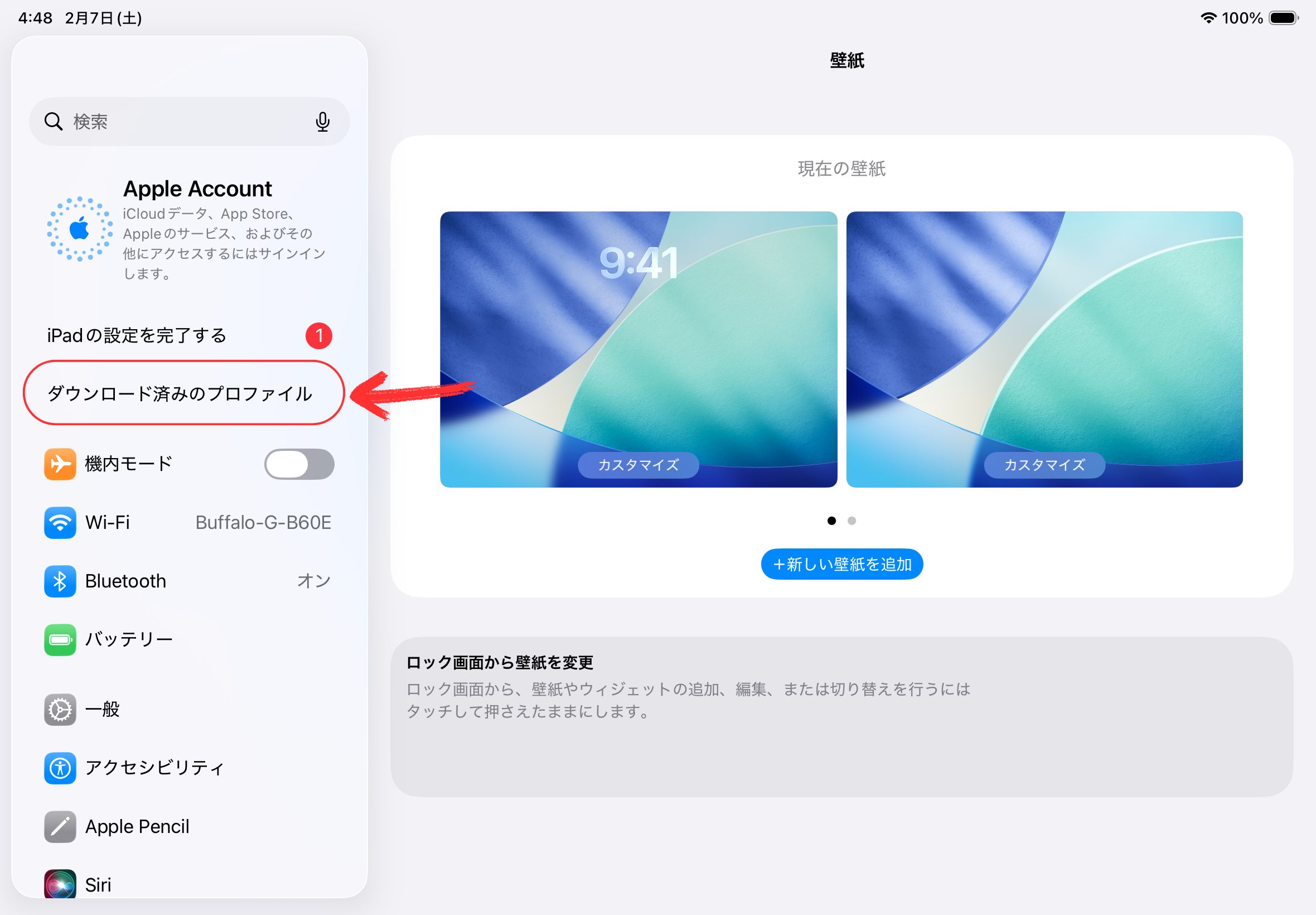 設定アプリ内のダウンロード済みのプロファイル
-
画面右上の「インストール」ボタンをタップします。
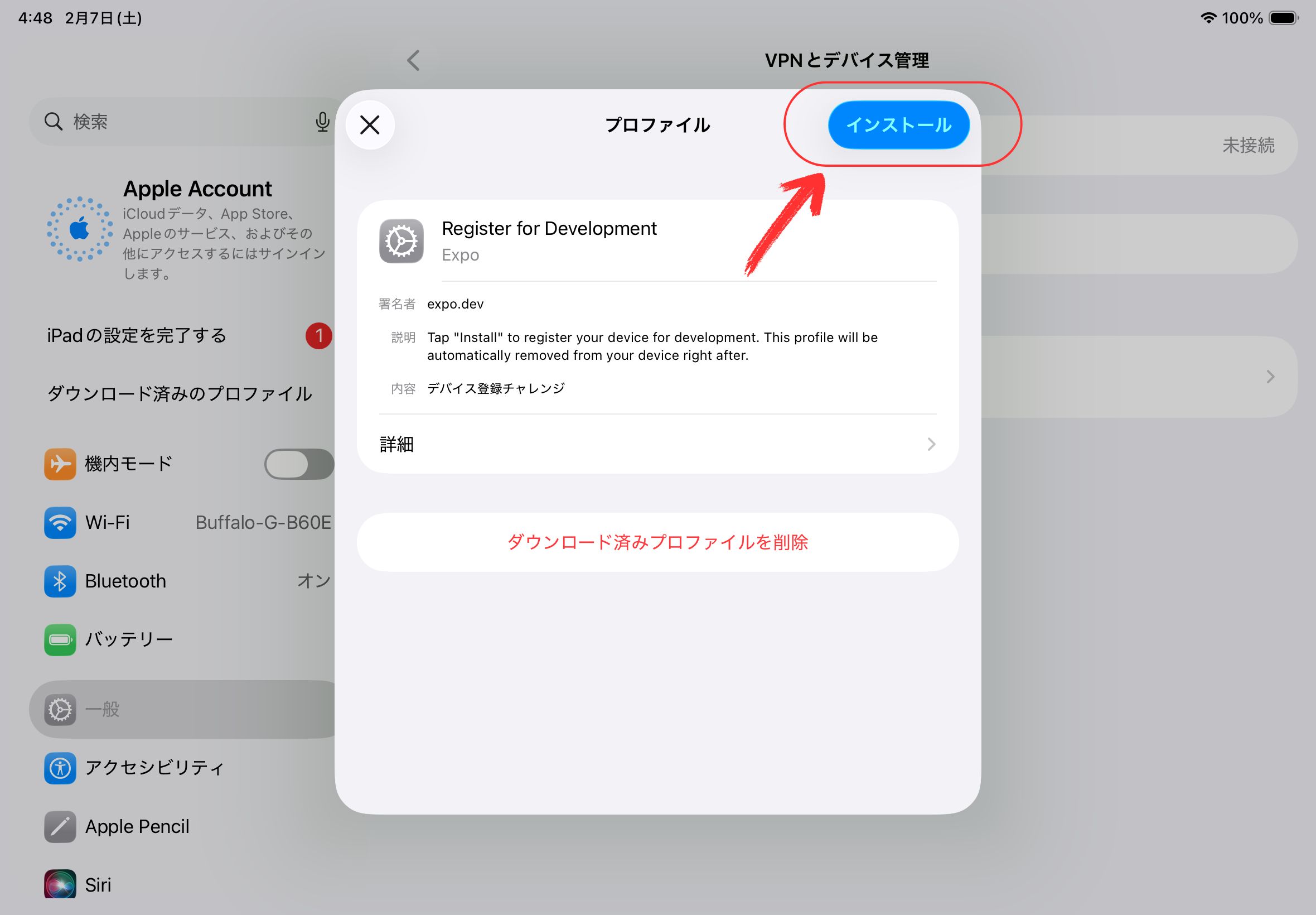 プロファイルインストール画面
 -
パスコードを求められた場合は、端末のロック解除に使用しているパスコードを入力します。 ※パスコードは「330658」です。
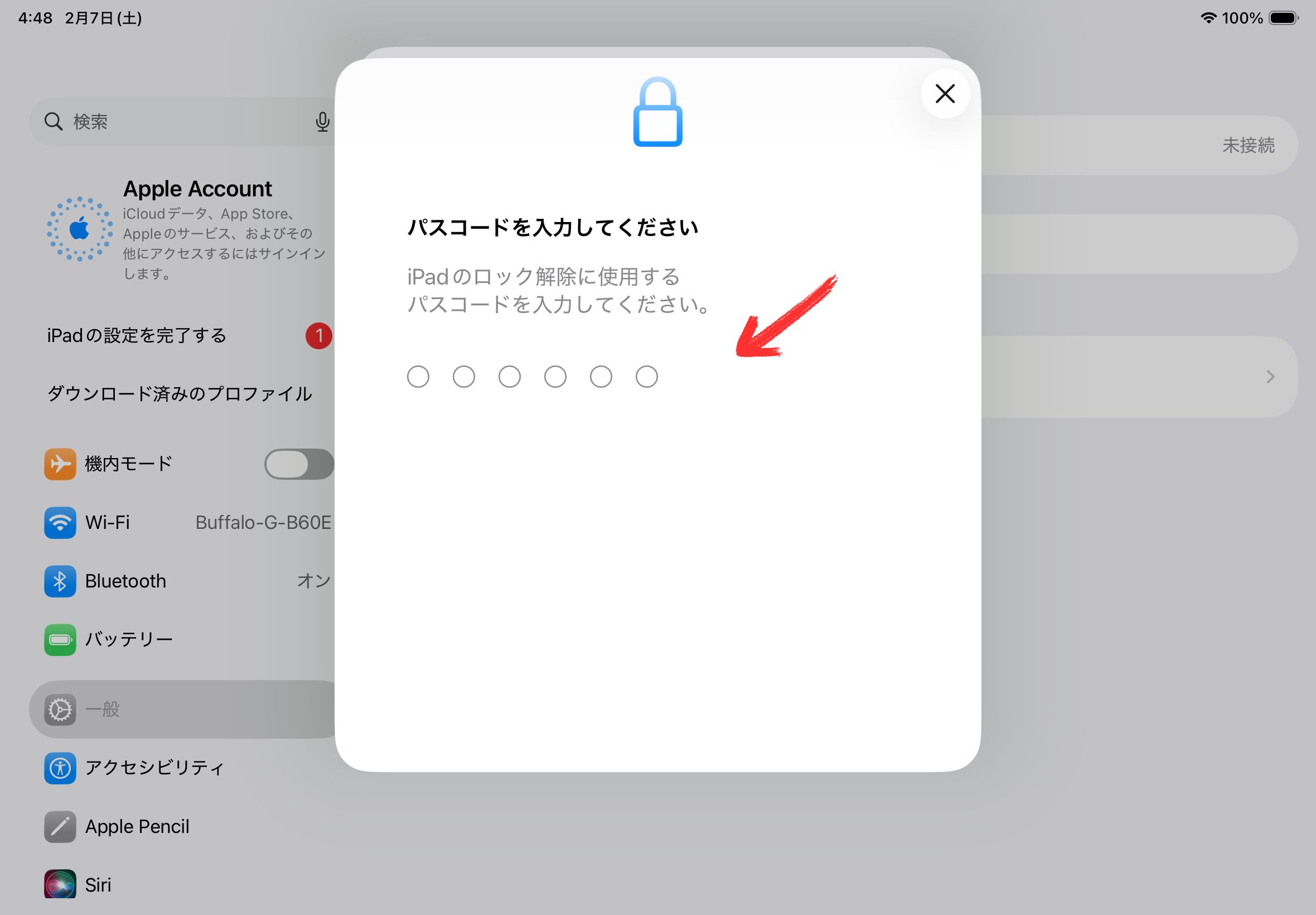 パスコード入力画面
 -
確認画面で「インストール」ボタンをタップします。
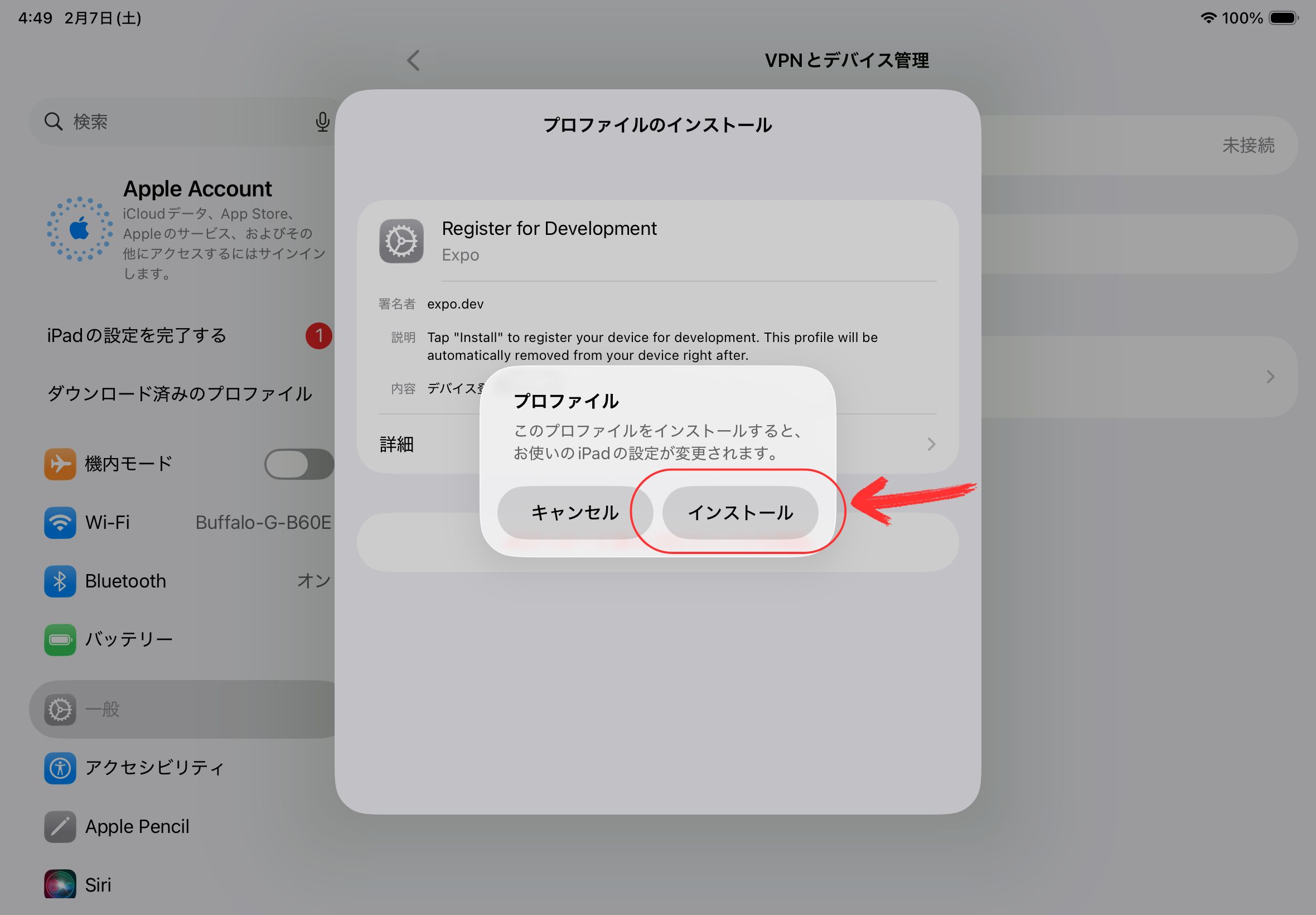 プロファイルインストール確認画面
 -
Safariの画面が表示されたら、ホーム画面に戻ります。
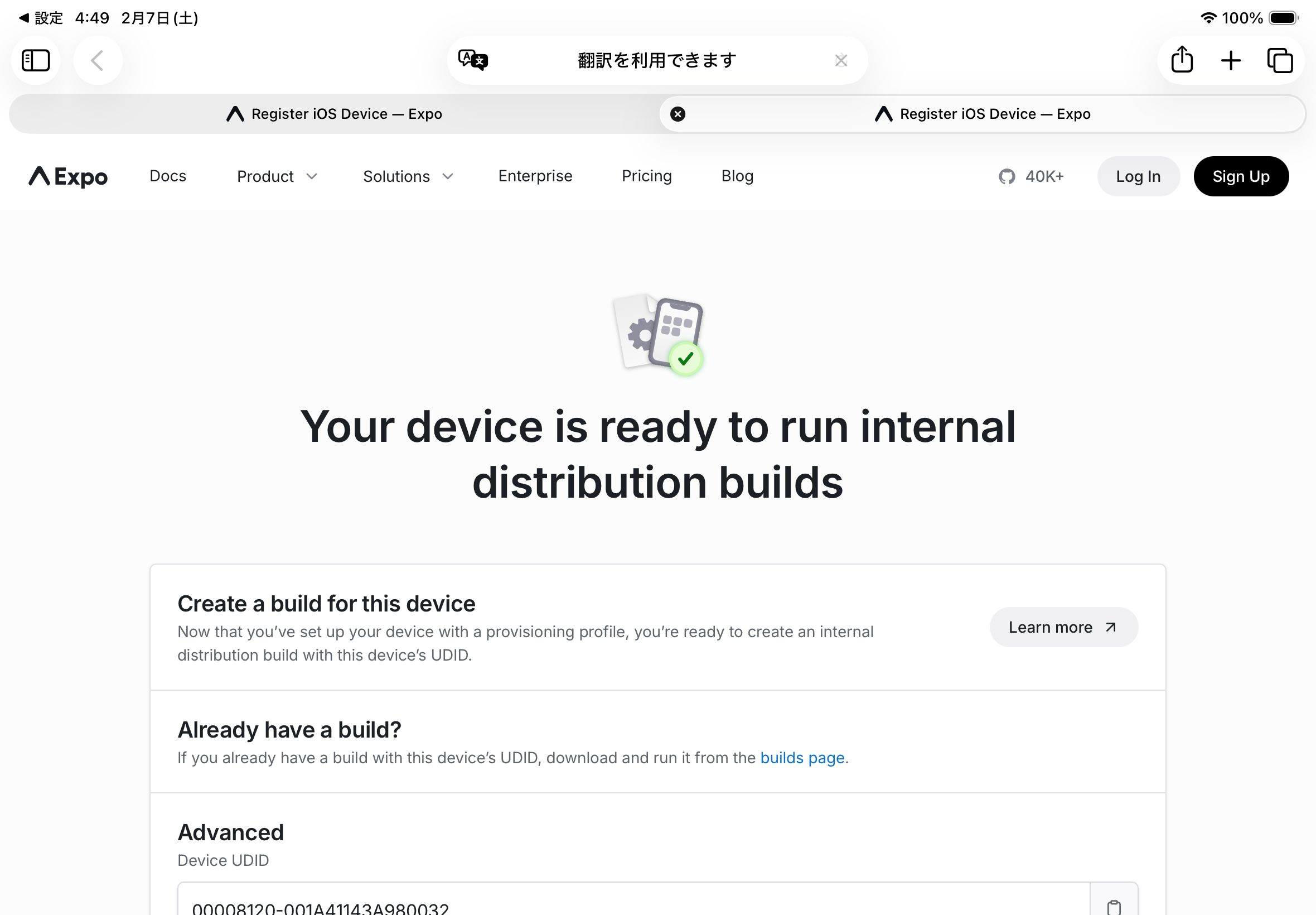 ホーム画面に戻る
 -
GetWild社に連絡し、再度アプリインストール用QRコードを受け取り、、前述の手順でアプリをインストールします。