開店準備
開店前に行う、全端末の起動からお客様を迎える準備までの手順です。
全端末の起動とログイン手順
毎日、以下の手順ですべての客席タブレット、ハンディ、キッチン・レジ端末を起動し、アプリにログインしてください。
1. アプリの起動
iPad/iPhoneの電源を入れ、ホーム画面から 「焼肉富士」 のアイコンをタップします。
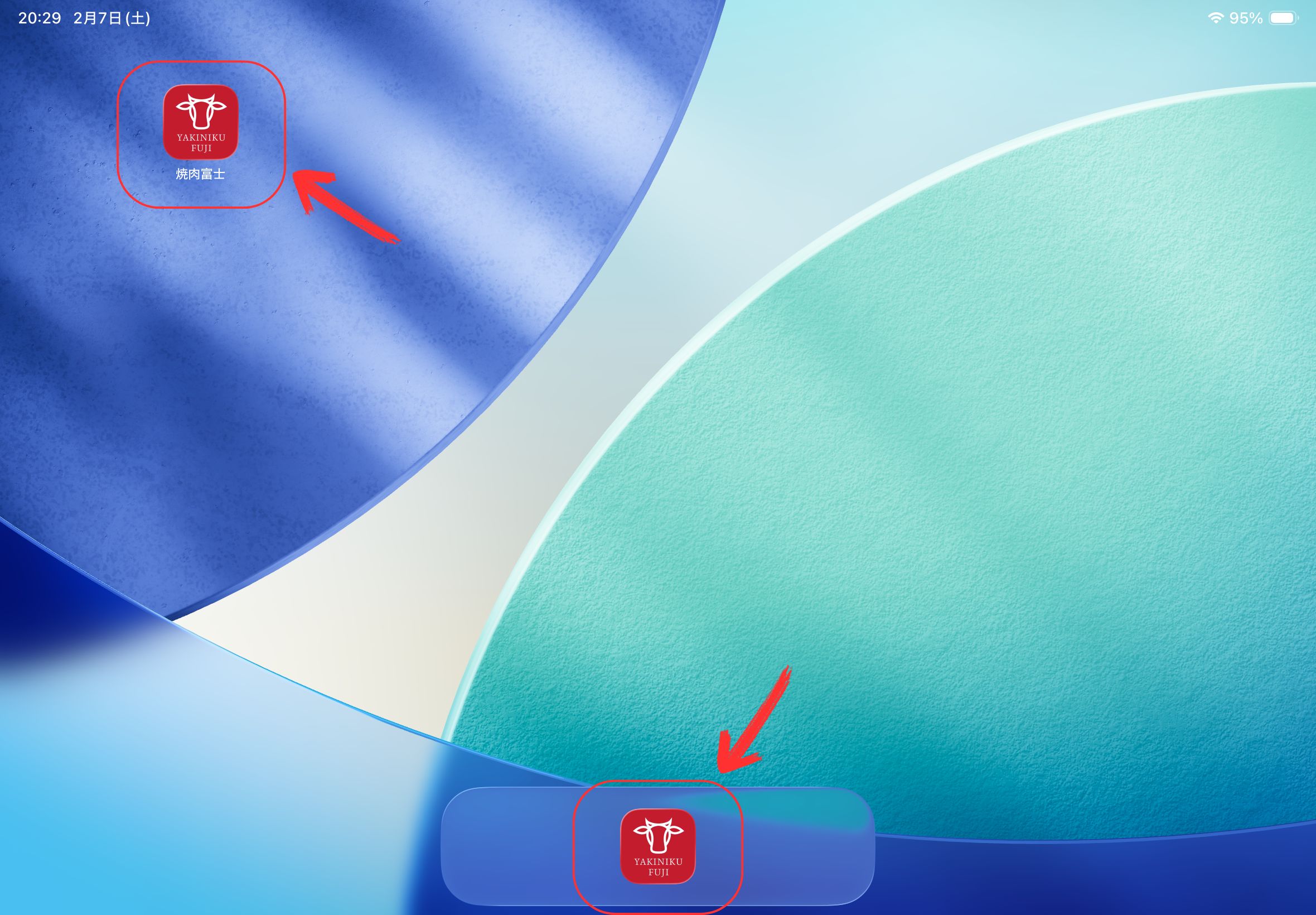 焼肉富士アプリアイコン
アプリ起動後、ログイン画面が出る前に以下の画面が表示されることがあります。 その場合は 「再読み込み」 ボタンをタップしてください。
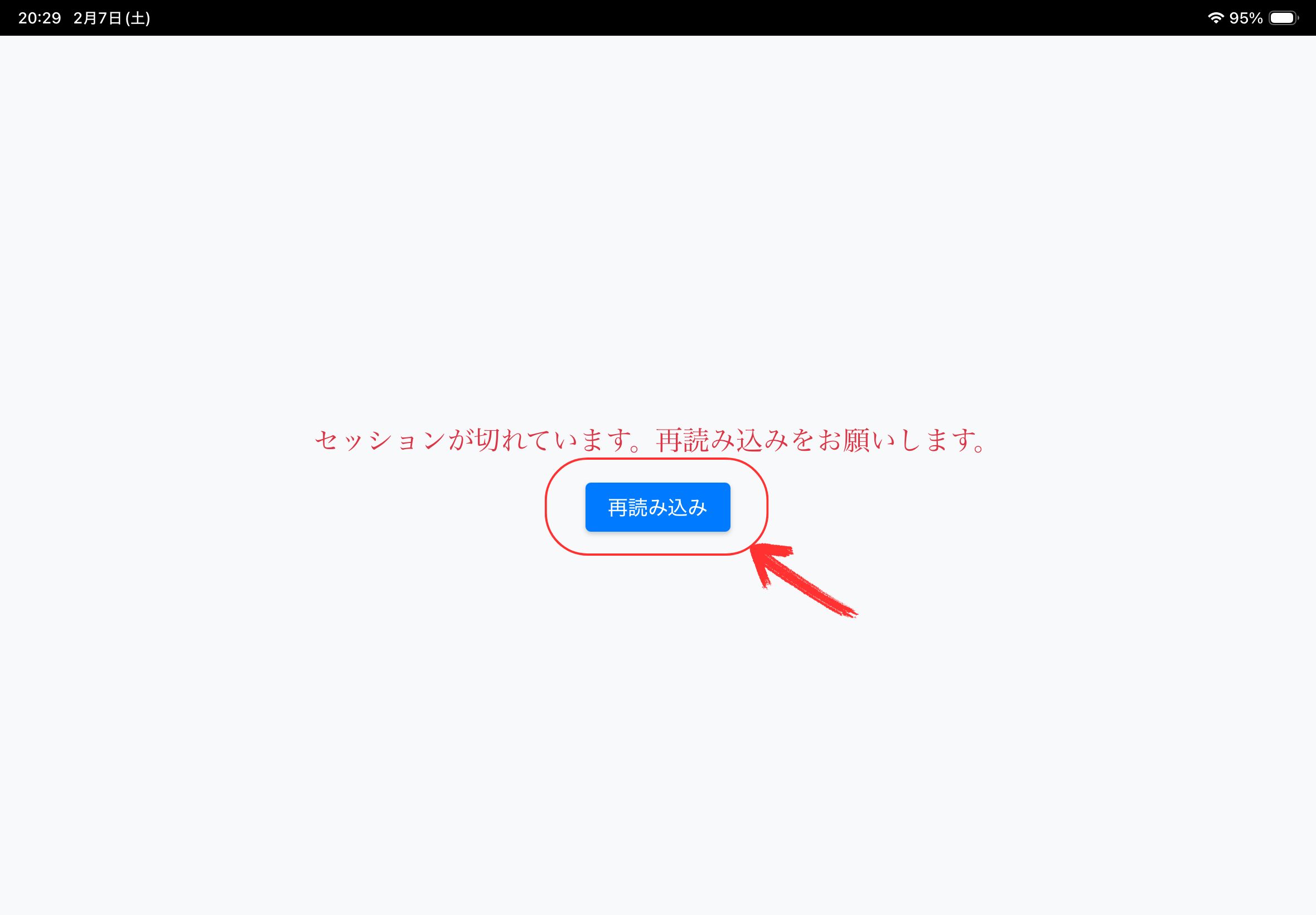 「再読み込み」を押して続行
2. ログイン
アプリが起動するとログイン画面が表示されます。各端末に割り当てられたアカウント(メールアドレス)とパスワードを入力してログインしてください。
重要: アカウントとパスワードには、同じ値を入力します。
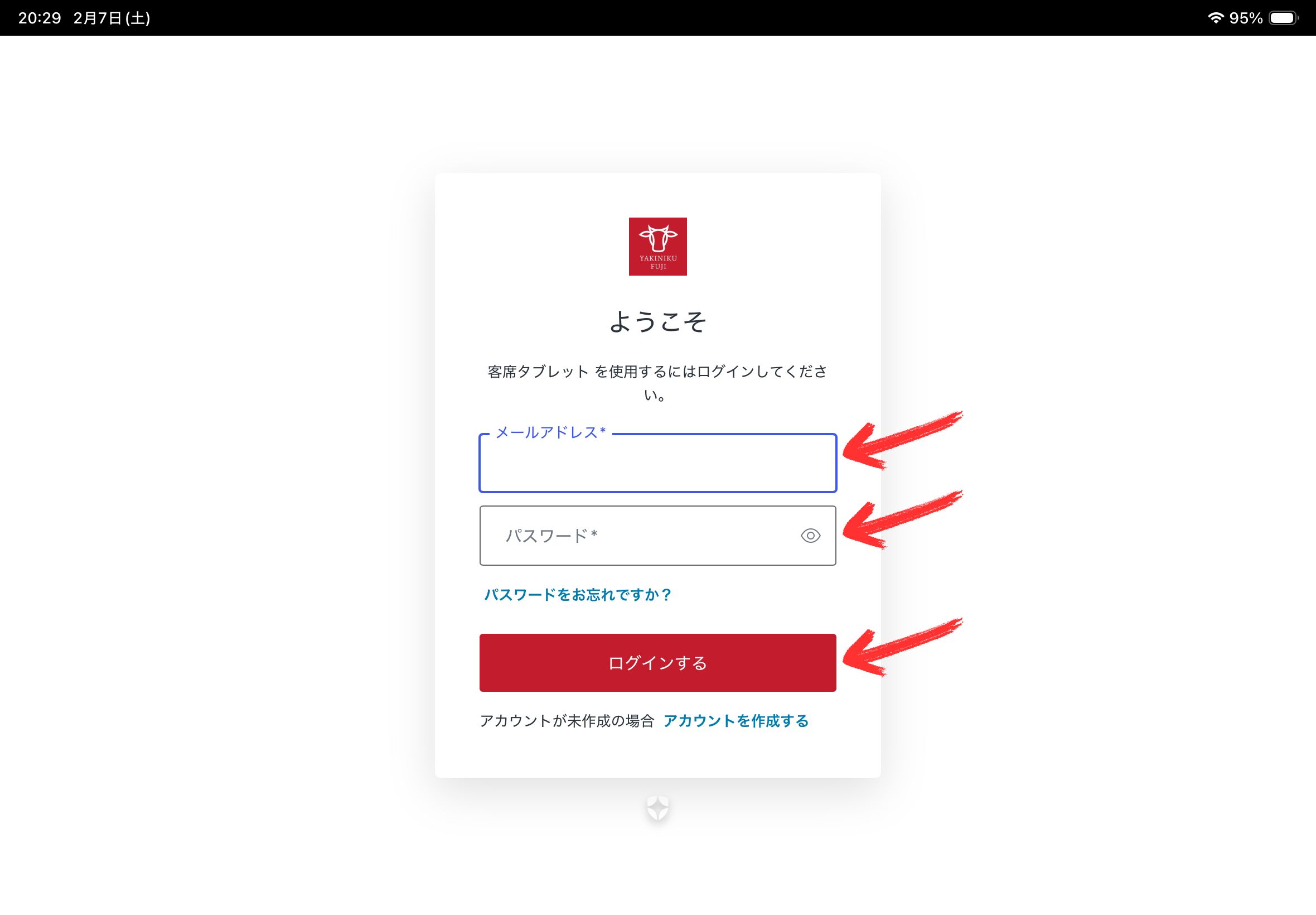 Auth0ログイン画面
- メールアドレス: 端末ごとのメールアドレスを入力(例:
tablet1@yakinikufuji-amami.com) - パスワード: メールアドレスと同じ値を入力
- ログインする ボタンをタップ
ログインに成功すると、トップメニューが表示されます。
客席タブレットの端末を移動する場合
客席タブレットを別の座席へ移動して使う場合は、トップ画面に表示される座席名が移動先の座席と一致するようにしてください。 表示されている座席名と実際の設置場所が一致していないと、注文が別の席に入る原因になります。
座席変更の手順
-
アプリ画面の右下にあるテーブル名のボタンを長押しします。
-
画面上にシステム設定メニューを開くボタンが表示されたら、 「システム設定」 を選択します。
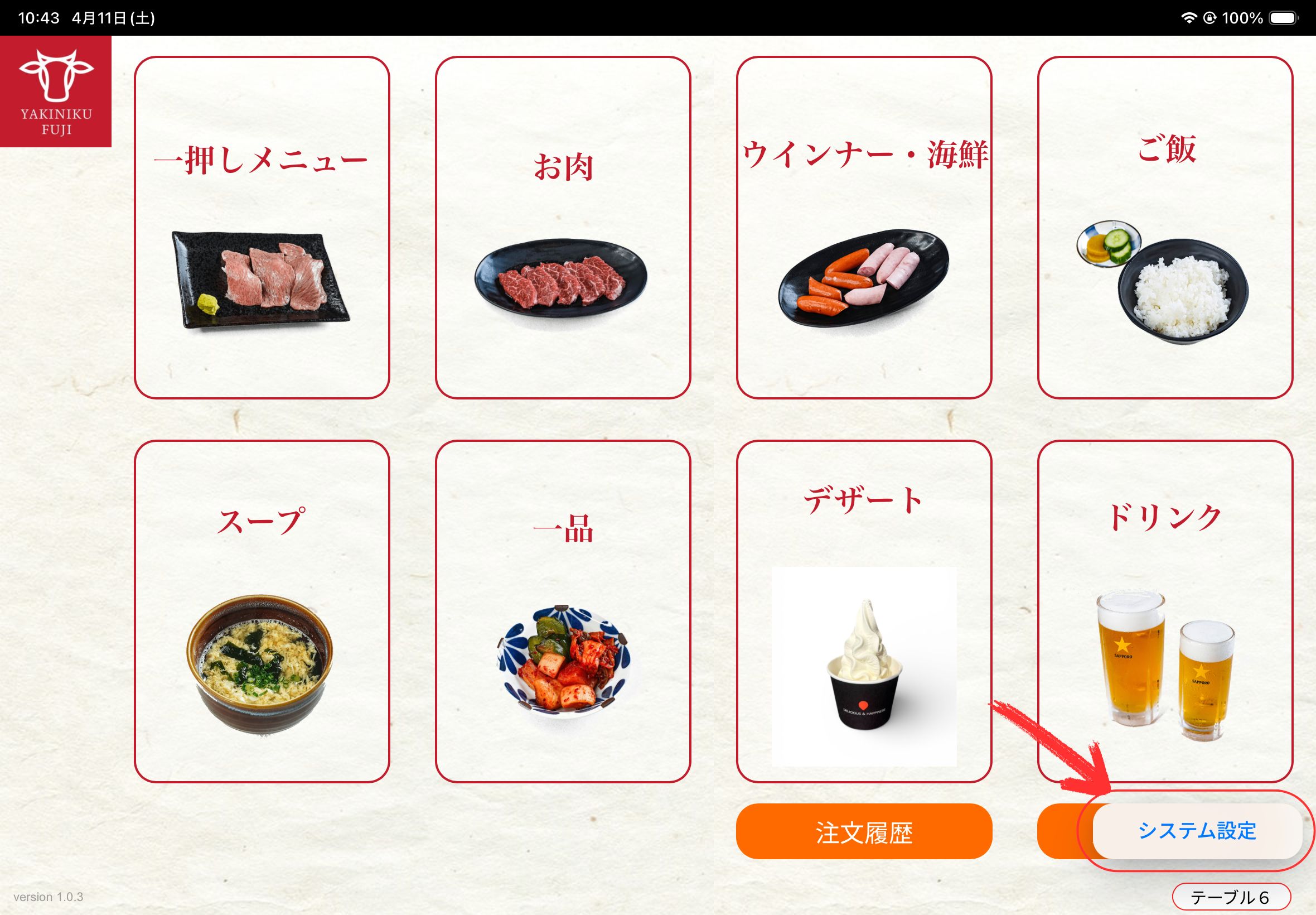 座席名を長押しすると表示される「システム設定」ボタン
 -
パスコード入力画面が表示されたら、以下のパスコードを入力します。
システム設定用パスコード:
336058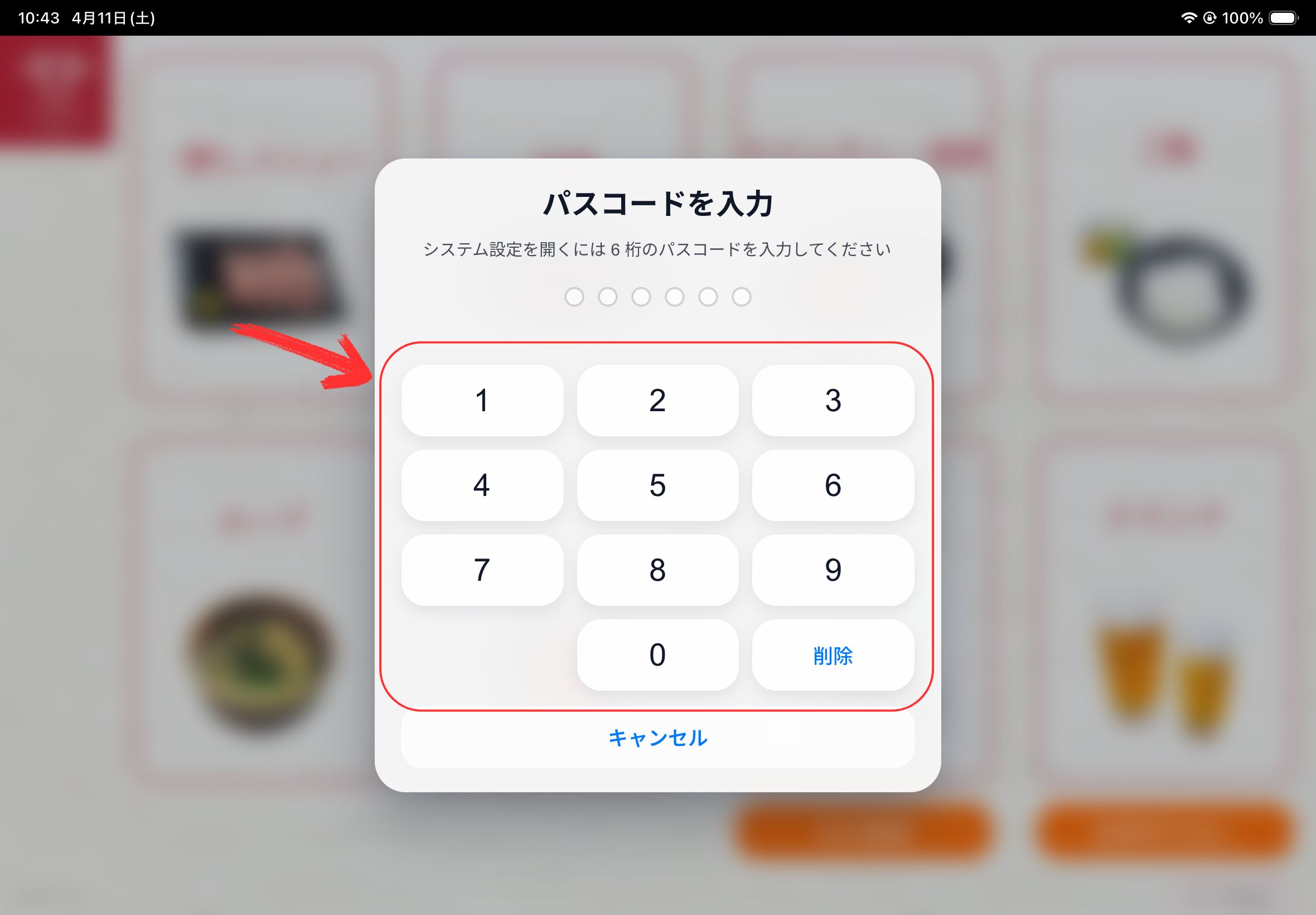 システム設定用パスコード入力画面
 -
システム設定画面が表示されたら、 「座席変更」 メニューを選択します。
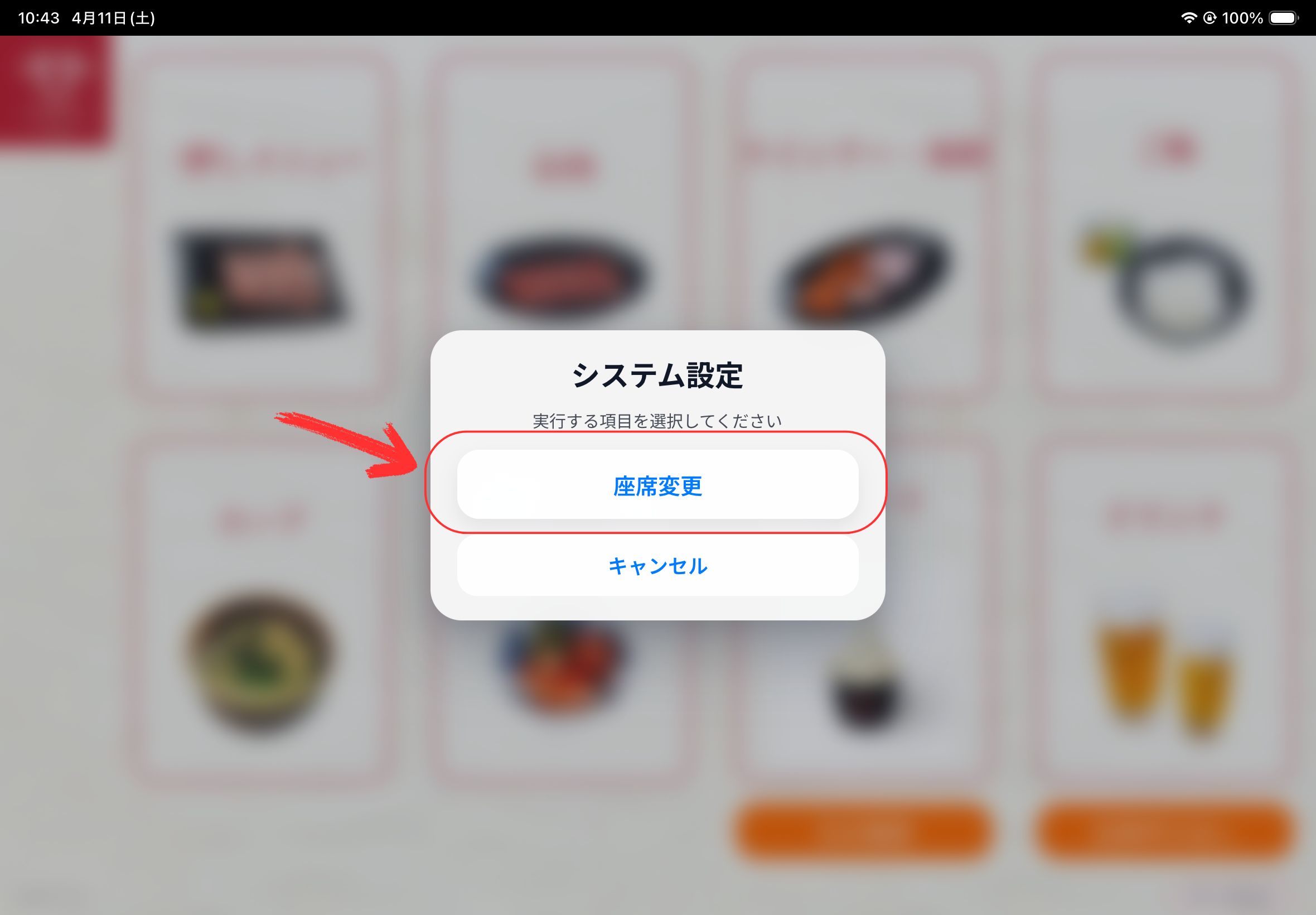 システム設定画面で「座席変更」を選択
 -
ログイン画面に遷移したら、変更後の座席に対応するメールアドレスとパスワードを入力してログインします。
詳しい入力方法は、「2. ログイン」以降の手順を参照してください。
-
ログイン後、TOP画面右下の座席名が移動後の座席名に変わっていることを確認します。
座席変更後に表示名が正しく変わっていない場合は、そのまま使用せず、もう一度座席変更をやり直してください。
アクセスガイドで画面をロックする
客席タブレット(iPad)は、お客様が他のアプリを操作できないように必ずアクセスガイドを設定します。
アクセスガイドとは
iPadを特定のアプリ(ここでは焼肉富士アプリ)しか使えない状態にする機能です。これを行わないと、お客様が勝手にゲームをしたり、設定を変更してしまう恐れがあります。
設定手順
-
焼肉富士アプリが開いている状態で、iPad本体のトップボタン(電源ボタン)を3回連続ですばやく押します。
※ トップボタン(電源ボタン)は、iPad本体の上側(上辺)にある一番大きいボタンです。
-
「アクセスガイド」のメニューが表示されたら、右上の 「開始」 をタップします。
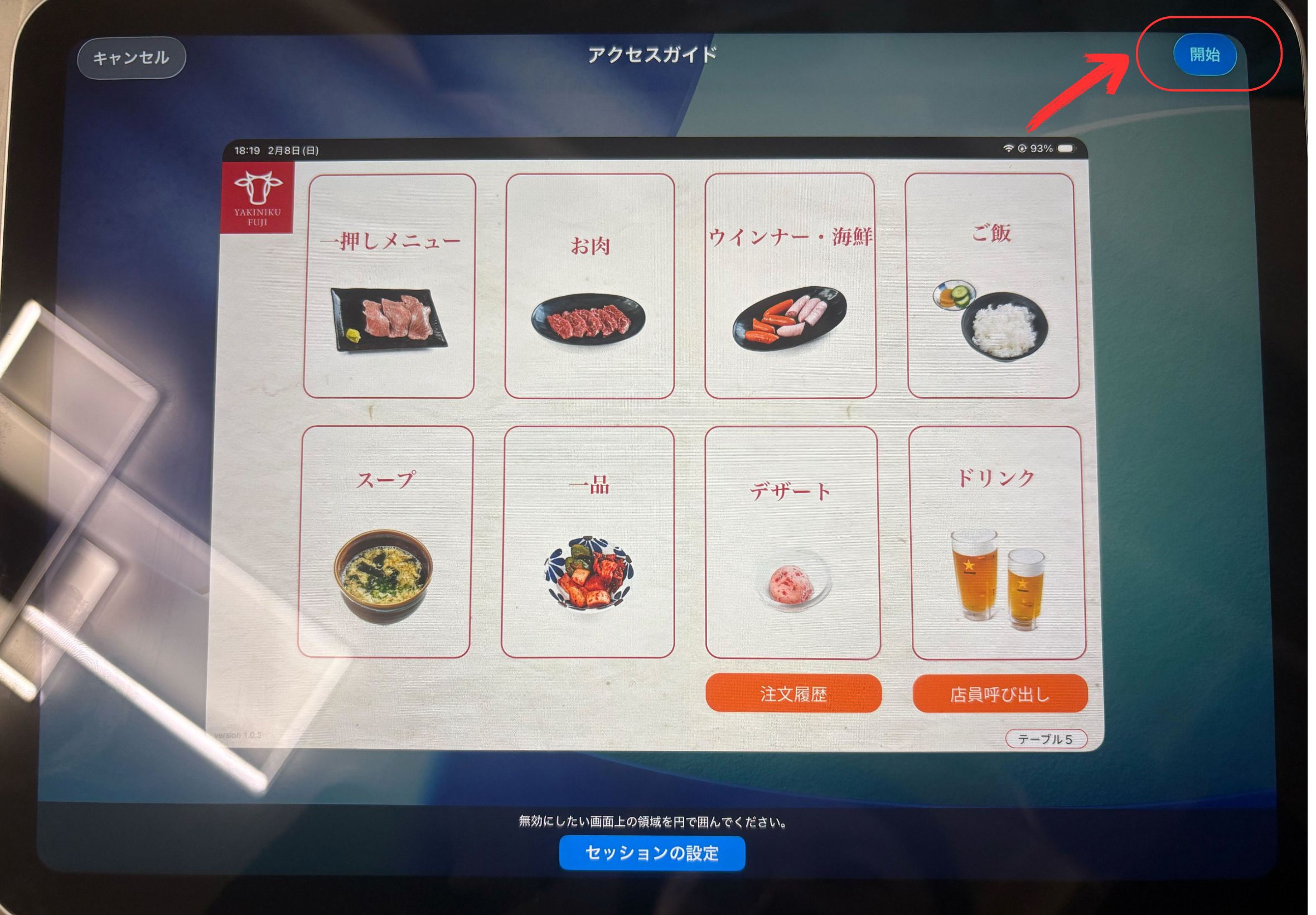 トリプルクリックで開始、またはメニューから「開始」を選択
解除手順(メンテナンス時など)
閉店作業やアプリの更新などでアクセスガイドを解除する必要がある場合は、以下の手順で行います。
-
設定時と同様に、トップボタン(電源ボタン)を3回連続ですばやく押します。
-
パスコード入力画面が表示されます。店舗共通のパスコードを入力してください。
解除パスコード:
330658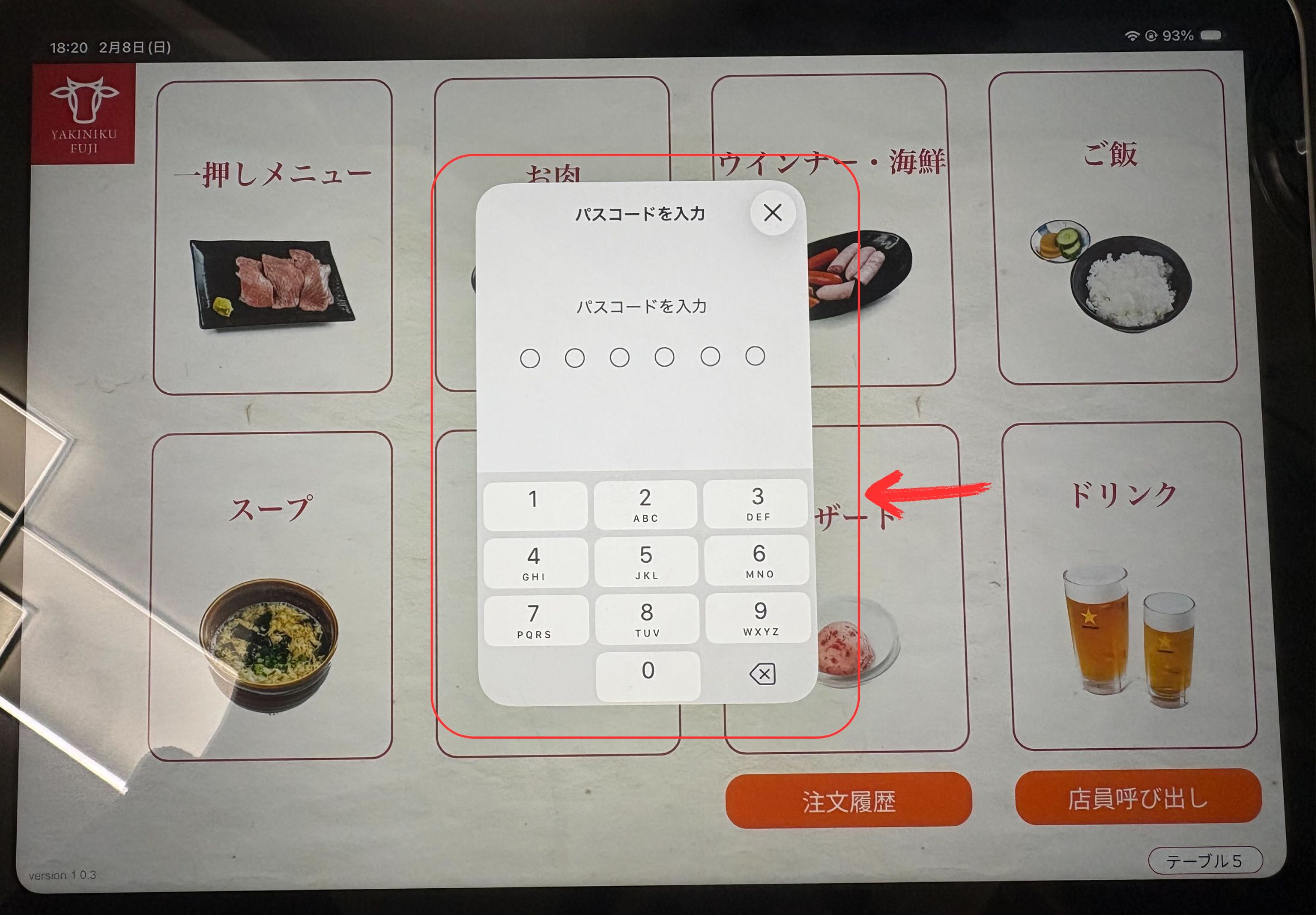 解除用パスコード入力画面
 -
左上の 「キャンセル」 をタップすると、アクセスガイドが解除され、ホーム画面に戻れるようになります。
※「キャンセル」はアクセスガイドの画面左上に表示されます。
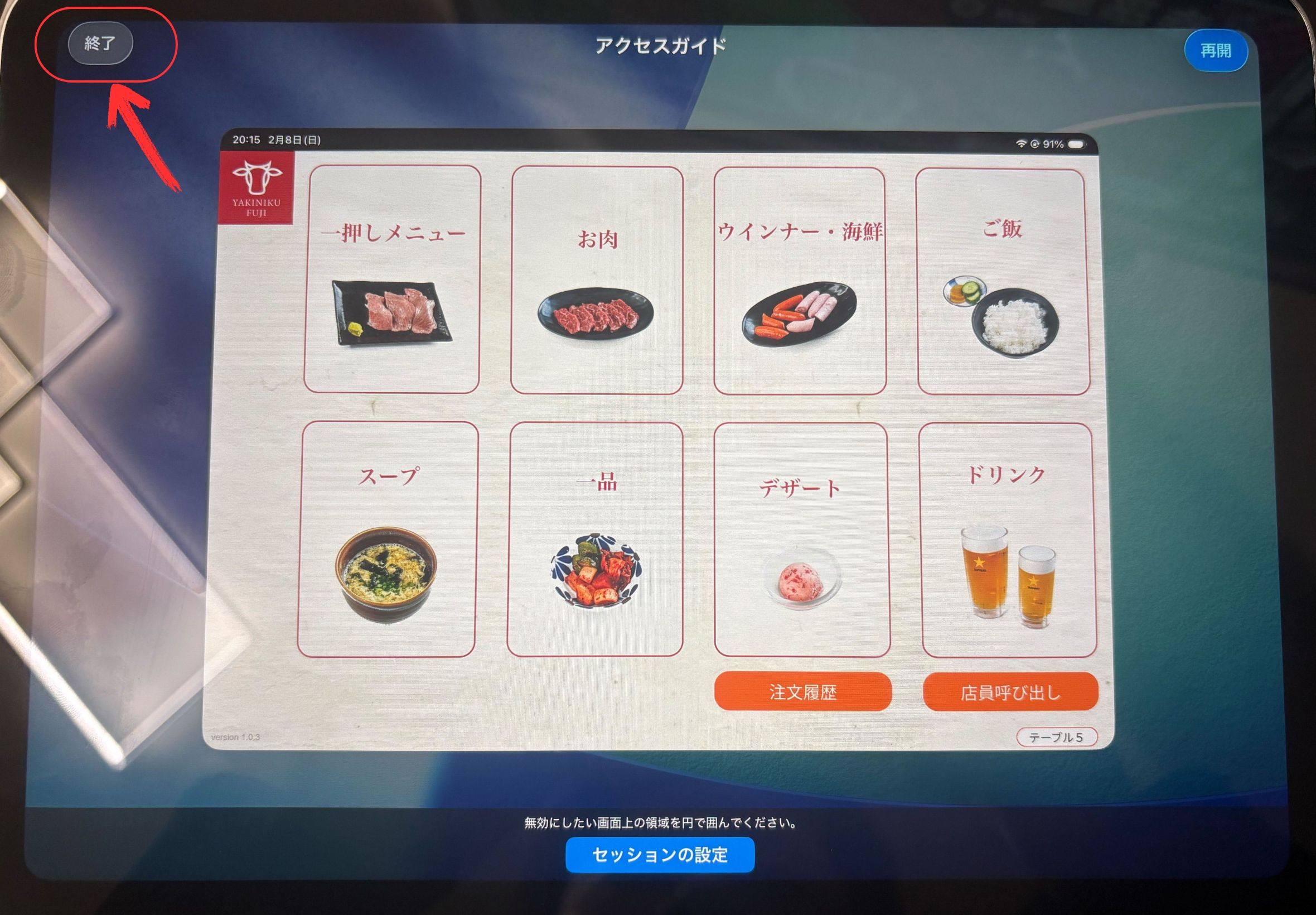 パスコード入力後に「キャンセル」をタップ